
以损定仓工具,锁定你的亏损

以损定仓工具 v1.0 使用说明书
版本: v1.0
更新日期: 2026-04-24
适用平台: MetaTrader 5 (MQL5) 作者: bobo
目录
- 一、工具简介
- 二、安装部署
- 三、界面说明
- 四、多单操作指南
- 五、空单操作指南
- 六、划线取价功能
- 七、下单功能
- 八、支持的品种
- 九、常见问题FAQ
一、工具简介
1.1 什么是”以损定仓”?
“以损定仓”是一种风险管理策略:先确定你愿意承受的最大亏损金额(止损金额),然后根据入场价和止损价的距离,自动计算出应该下多少手数(仓位大小)。
1.2 核心功能
| 功能 | 说明 |
|---|---|
| 手数计算 | 根据止损金额自动计算最优手数 |
| 划线取价 | 在图表上划线获取价格,也可手动输入 |
| 一键下单 | 计算完成后直接开仓(自动带上止损值) |
| 品种兼容 | 支持黄金(XAUUSD)、外汇、美分账户等 |
| 参数记忆 | 自动保存/恢复止损金额设置 |
1.3 适用场景
- 📊 黄金交易: 设置$200止损风险,系统自动计算合适手数
- 💱 外汇交易: 控制每笔交易风险在账户余额的1-2%
- 🔢 多品种套利: 快速切换不同品种进行风险评估
- 📋 标准账户/美分账户: 自动适配不同账户类型
二、界面说明
3.1 整体布局
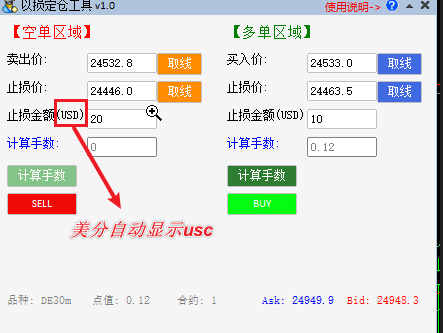
3.2 区域说明
遵寻软件官方左空右多的习惯
左侧 – 【空单区域】(红色主题)
用于做空(Sell)交易的参数输入和计算
| 控件 | 功能 | 默认值 |
|---|---|---|
| 卖出价 | 输入空单的卖出价格 | 当前Bid价格 |
| 止损价 | 输入空单的止损价格 | 当前Bid价格 |
| 止损金额 | 输入可接受的止损金额 | 100(自定义) |
| 计算手数 | 显示计算结果(蓝色,不可编辑) | 0 |
| 取线按钮 | 通过图表划线获取价格 | 默认当前Bid价格(点击拖动,再次点击线确定) |
| 计算手数按钮 | 执行手数计算 | – |
| SELL按钮 | 一键开空单 | 当前Bid价格 |
右侧 – 【多单区域】(绿色主题)
用于做多(Buy)交易的参数输入和计算
| 控件 | 功能 | 默认值 |
|---|---|---|
| 买入价 | 输入多单的买入价格 | 当前Ask价格 |
| 止损价 | 输入多单的止损价格 | 当前Ask价格 |
| 止损金额 | 输入可接受的止损金额 | 100(自定义) |
| 计算手数 | 显示计算结果(蓝色,不可编辑) | 0 |
| 取线按钮 | 通过图表划线获取价格 | 当前Ask价格(点击拖动,再次点击线确定) |
| 计算手数按钮 | 执行手数计算 | – |
| BUY按钮 | 一键开多单 | 当前Ask价格 |
底部 – 信息栏
实时显示当前品种的关键信息(每秒更新):
| 信息项 | 说明 | 更新频率 |
|---|---|---|
| 品种 | 当前交易品种名称 | 启动时固定 |
| 点值 | 1个tick的盈亏金额(账户货币) | 实时 |
| 合约 | 合约大小(如黄金=100盎司/手) | 实时 |
| Ask | 当前买入报价 | 实时(每秒) |
| Bid | 当前卖出报价 | 实时(每秒) |
3.3 窗口操作
| 操作 | 方法 |
|---|---|
| 移动窗口 | 鼠标按住标题栏拖动 |
| 折叠窗口 | 点击标题栏右侧的 - 按钮 |
| 展开窗口 | 再次点击折叠后的按钮 |
| 删除EA | 右键图表 → EA → 删除 |
三、演示示例
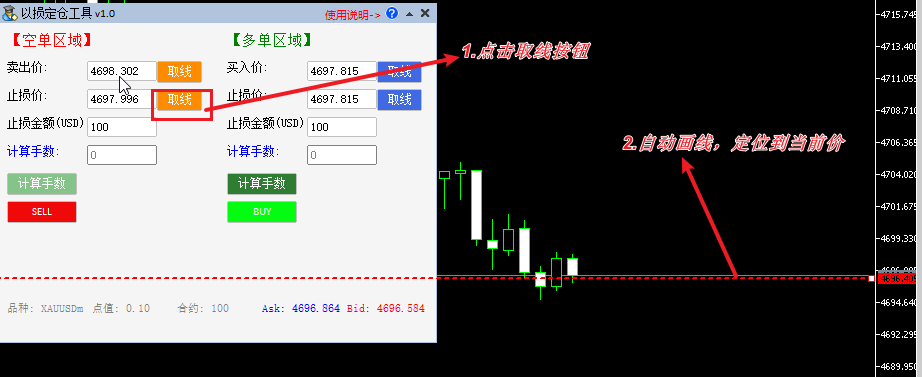
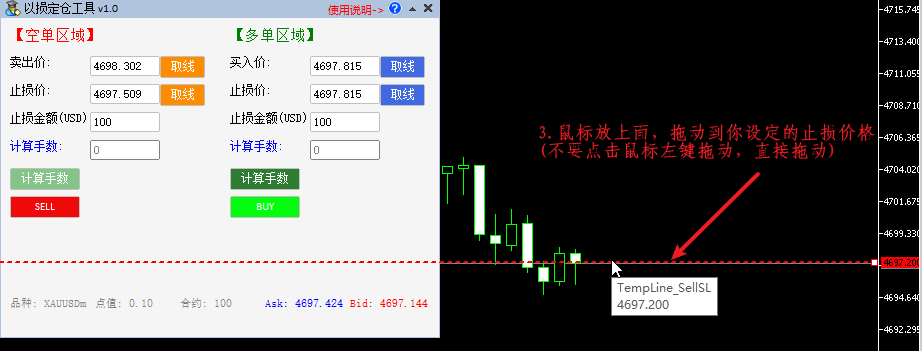
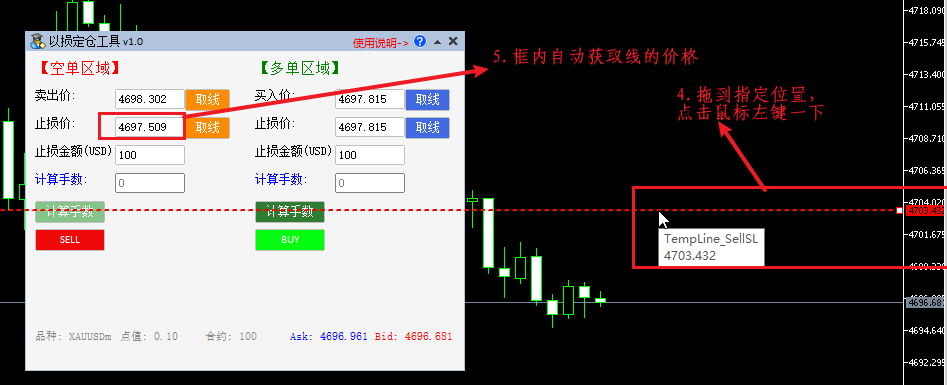
以空单止损取线为例
四、多单操作指南
4.1 操作流程图
开始 → 输入买入价 → 输入止损价 → 输入止损金额 → 点击[计算手数] → 查看结果 → (可选)点击[BUY]
4.2 详细步骤
方法A – 手动输入:
- 点击”买入价”右侧的输入框
- 直接输入价格数字(如
4650.50)
方法B – 划线取价(推荐):
- 点击”买入价”右侧的 [取线] 按钮
- 图表上出现一条蓝色虚线
- 鼠标拖动虚线到目标价格位置
- 点击虚线确认
- 价格自动填入输入框,虚线消失
步骤2:输入止损价
同步骤1,使用手动输入或划线取价。
注意: 多单的买入价必须大于止损价!否则会提示错误。
步骤3:输入止损金额
- 点击”止损金额(USD)”输入框
- 输入你愿意承受的最大亏损金额
- 示例:
- 保守型:50-100 USD
- 中等风险:100-200 USD
- 激进型:200-500 USD
💡 提示: 止损金额会在EA退出时自动保存,下次运行时自动恢复!
步骤4:计算手数
- 点击 [计算手数] 按钮(绿色)
- “计算手数”输入框显示结果(蓝色文字)
- 结果已自动规范化(符合经纪商要求的最小手数步长)
步骤5:(可选)开多单
- 确认计算的手数正确
- 点击 [BUY] 按钮(绿色)
- EA将以市价开多单,并设置止损价
4.3 多单示例
场景: 黄金(XAUUSD)交易
| 参数 | 值 | 说明 |
|---|---|---|
| 买入价 | 2650.00 | 你的计划入场价 |
| 止损价 | 2640.00 | 如果跌到这里就止损 |
| 止损金额 | $100 | 你最多愿意亏$100 | |
| 计算手数 | 0.10 | 系统自动计算 |
验证:
- 止损距离 = 2650.00 – 2640.00 = 10美元/盎司
- 0.10手 × 10点 × $1 × 100盎司 = $100 ✓
五、空单操作指南
5.1 操作流程图
开始 → 输入买入价 → 输入止损价 → 输入止损金额 → 点击[计算手数] → 查看结果 → (可选)点击[BUY]
5.2 详细步骤
步骤1:输入卖出价
方法A – 手动输入:
- 点击”卖出价”右侧的输入框
- 直接输入价格数字(如
2650.48) - 按Enter确认
方法B – 划线取价(推荐):
- 点击”卖出价”右侧的 [取线] 按钮
- 图表上出现一条橙色虚线
- 鼠标拖动虚线到目标价格位置
- 点击虚线确认
- 价格自动填入输入框,虚线消失
步骤2:输入止损价
同步骤1,使用手动输入或划线取价。
⚠️ 重要: 空单的卖出价必须小于止损价!(因为空单是高卖低买,止损应该在上方)
步骤3:输入止损金额
同多单操作,输入可接受的最大亏损金额。
步骤4:计算手数
点击 [计算手数] 按钮(浅绿色),查看计算结果。
步骤5:(可选)开空单
点击 [SELL] 按钮(红色),以市价开空单并设置止损。
5.3 空单示例
场景: 黄金(XAUUSD)做空
| 参数 | 值 | 说明 |
|---|---|---|
| 卖出价 | 2650.00 | 你的计划入场价(高位做空) |
| 止损价 | 2660.00 | 如果涨到这里就止损(在上方!) |
| 止损金额 | $100 | 你最多愿意亏$100 | |
| 计算手数 | 0.10 | 系统自动计算 |
验证:
- 止损距离 = 2660.00 – 2650.00 = 10美元/盎司
- 0.10手 × 10点 × $1 × 100盎司 = $100 ✓
六、划线取价功能
6.1 什么是划线取价?
划线取价是一种可视化交互方式:在图表上画一条水平线,拖动到你想要的价格位置,然后点击线条确认,价格就会自动填入对应的输入框。
6.2 各按钮颜色对照
| 按钮 | 划线颜色 | 适用场景 |
|---|---|---|
| 空单-卖出价[取线] | 🟠橙色 | 空单入场价 |
| 空单-止损价[取线] | 🔴红色 | 空单止损价 |
| 多单-买入价[取线] | 🔵蓝色 | 多单入场价 |
| 多单-止损价[取线] | 🔴红色 | 多单止损价 |
6.3 操作步骤
1. 点击[取线]按钮
   ↓
2. 图表出现对应颜色的虚线(默认在当前Ask/Bid价格位置)
   ↓
3. 鼠标按住虚线,上下拖动到目标价格
   ↓
4. 松开鼠标,虚线停在目标位置
   ↓
5. 单击虚线(不是双击!)
   ↓
6. 价格自动填入输入框,虚线自动删除
6.4 注意事项
- ⚠️ 同一时间只能有一条临时划线
- ⚠️ 点击新的[取线]按钮会自动删除之前的划线
- ⚠️ 如果误操作,可以重新点击[取线]按钮重新开始
- ⚠️ 虚线显示提示文字:”拖动到目标价格后点击确认”
七、下单功能
7.1 下单前提条件
在使用BUY/SELL按钮前,必须满足以下条件:
| 条件 | 说明 |
|---|---|
| ✅ 已计算手数 | 必须先点击[计算手数],手数不能为0 |
| ✅ 手数有效 | 手数必须在经纪商允许范围内 |
| ✅ 价格合理 | 多单:买入价 > 止损价;空单:卖出价 < 止损价 |
| ✅ 账户有足够保证金 | 否则下单会失败 |
7.2 BUY按钮(开多单)
- 颜色: 绿色背景 (
C'4,252,17') - 功能: 以市价买入(Buy),并设置止损价
- 参数传递:
- 手数: 来自”计算手数”输入框
- 止损价: 来自”止损价”输入框
- 品种: 当前图表品种
- MagicNumber: 用户设置的EA识别码
- 注释:
"以损定仓下多单"
7.3 SELL按钮(开空单)
- 颜色: 红色背景 (
C'240,9,9') - 功能: 以市价卖出(Sell),并设置止损价
- 参数传递:
- 手数: 来自”计算手数”输入框
- 止损价: 来自”止损价”输入框
- 品种: 当前图表品种
- MagicNumber: 用户设置的EA识别码
- 注释:
"以损定仓下空单"
7.4 下单成功/失败处理
- 成功: 图表右上角显示Comment信息(手数、价格、止损)
- 失败: 弹出Alert对话框,显示具体错误原因
- 日志: 所有操作记录在MT5的”专家”选项卡中
八、支持的品种
8.1 已测试兼容的品种类型
| 类型 | 代表品种 | 特殊说明 |
|---|---|---|
| 贵金属 | XAUUSD, XAGUSD | 点值通常为$1,合约100 |
| 主要货币对 | EURUSD, GBPUSD | 点值因经纪商而异 |
| 交叉货币对 | EURJPY, GBPJPY | 注意点值差异 |
| 加密货币 | BTCUSD, ETHUSD | 波动大,需谨慎 |
| 指数 | US30, NAS100 | 部分经纪商支持 |
| 美分账户 | XAUUSD.c 等 | 自动适配,公式通用 |
8.2 如何确认当前品种信息
工具底部信息栏实时显示:
- 品种名称: 如
XAUUSD或XAUUSD.c(美分账户带.c后缀) - 点值: 如
1.00(标准账户)或0.01(美分账户) - 合约: 如
100(标准账户)或1(美分账户)
8.3 美分账户特别说明
美分账户(Cent Account)的特点:
- 结算货币可能是
USC、CENT等(非USD) - 合约大小通常是1(而非标准账户的100)
- 止损金额标签会自动显示正确的货币符号
例如:
- 标准账户:
止损金额(USD): - 美分账户:
止损金额(USC):或止损金额(CENT):
九、常见问题FAQ
Q1: 为什么计算出来的手数是0或非常小?
可能原因:
- 止损金额太小(如输入了1而不是100)
- 止损距离太大(入场价和止损价距离太远)
- tickValue异常(某些特殊品种)
解决方法:
- 增大止损金额
- 缩小止损距离
- 检查底部信息栏的点值是否正常
Q2: 提示”多单买入价必须大于止损价”怎么办?
这是正常的校验逻辑:
- 做多(Buy): 低买高卖,所以 买入价 > 止损价(止损在下方)
- 做空(Sell): 高卖低买,所以 卖出价 < 止损价(止损在上方)
检查你的价格输入是否正确。
Q3: 下单失败怎么办?
排查步骤:
- 检查是否先点击了[计算手数]
- 检查账户是否有足够保证金
- 检查市场是否开盘(周末无法下单)
- 检查MT5的”工具→选项→EA交易”是否开启
- 查看”专家”选项卡的具体错误信息
Q4: 划线取价不工作怎么办?
排查步骤:
- 确认点击了[取线]按钮后图表上有虚线出现
- 确认是用单击(不是双击)虚线来确认
- 如果虚线被其他对象遮挡,尝试缩放图表
- 如果仍然不行,可以直接手动输入价格
Q5: 止损金额会记住吗?
✅ 会的!
- EA退出时自动保存两个止损金额(多单+空单)
- 下次启动EA时自动恢复上次设置的值
- 保存文件位于:
MQL5\Files\GUItestEA_品种名_0.dat - 其他参数(价格、止损价、计算手数)不会保存,每次启动恢复默认值
Q6: 可以同时开多单和空单吗?
✅ 可以!
多单区域和空单区域完全独立,你可以:
- 先计算多单手数并开多单
- 再计算空单手数并开空单
- 两者互不影响
Q7: 这个工具安全吗?会不会乱下单?
✅ 安全的!
- 下单需要手动点击 BUY 或 SELL 按钮
- 不会自动下单,不会跟踪止损
- 只是一个辅助计算 + 一键执行的工具
- 所有操作都有明确的用户触发
Q8: MagicNumber是什么?需要设置吗?
MagicNumber是EA的识别号码,用于区分不同EA下的订单。
- 默认值为
0(表示不使用特定MagicNumber) - 如果你同时运行多个EA,建议设置不同的MagicNumber
- 设置方法: EA属性 → 输入参数 → MagicNumber
Q9: 支持挂单吗?
❌ 当前版本不支持挂单。
当前只支持市价单(Market Order)。未来版本可能会增加挂单功能。
Q10: 如何卸载这个EA?
- 在MT5图表上右键
- 选择 EA → 删除
- 确认删除
- EA面板从图表消失,所有临时划线自动清理
附录
A. 错误代码参考
| 错误信息 | 含义 | 解决方法 |
|---|---|---|
| “错误: 价格或金额必须大于0!” | 输入了0或负数 | 检查输入值 |
| “错误: 买入价和止损价不能相同!” | 价格差为0 | 调整其中一个价格 |
| “错误: 多单买入价必须大于止损价!” | 多单价格逻辑错误 | 买入价应大于止损价 |
| “错误: 空单卖出价必须小于止损价!” | 空单价格逻辑错误 | 卖出价应小于止损价 |
| “请先计算手数!” | 未计算就点BUY/SELL | 先点击[计算手数] |
| “打开文件失败!” | Save文件创建失败 | 检查MQL5\Files目录权限 |
| “首次运行,无保存数据” | 正常提示 | 首次使用无历史数据 |
B. 快捷键参考
| 操作 | 快捷键/方式 |
|---|---|
| 移动窗口 | 鼠标拖动标题栏 |
| 折叠/展开 | 点击 - 按钮 |
| 编辑框输入 | 点击后直接键盘输入 |
| 确认划线 | 单击虚线 |
| 删除EA | 右键→EA→删除 |